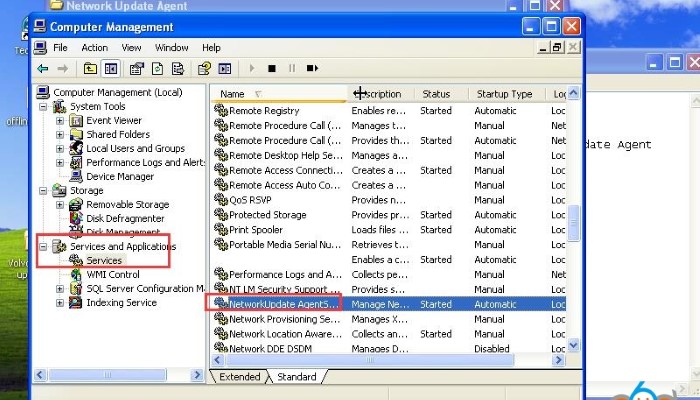
Сначала скачайте последнюю версию необходимого программного обеспечения с официального сайта. Убедитесь, что используется совместимая версия операционной системы для корректной работы приложения. Найдите подходящий установочный файл и запустите его.
При появлении окна установки следуйте инструкциям на экране. Программа предложит выбрать папку для установки. Рекомендуется оставить путь по умолчанию для облегчения дальнейшего доступа к файлам.
После завершения первой части процесса, потребуется подключить диагностический адаптер к компьютеру и автомобилю. Убедитесь, что устройство корректно обнаруживается системным обеспечением. Настройте необходимые параметры соединения, руководствуясь подсказками программы.
Завершив настройку, проверьте актуальность всех драйверов и обновлений. Это поможет избежать конфликтов при работе с программным обеспечением. В случае возникновения вопросов, обратитесь к справочному руководству, которое идет в комплекте с программой.
Подготовка к установке: системные требования
Для корректной работы приложения необходимо учитывать следующие параметры системы:
- Операционная система: Windows 10 или более поздние версии (64-разрядные).
- Процессор: Минимум Intel Core i5 или эквивалентный, с тактовой частотой от 2.5 ГГц.
- Оперативная память: Не менее 8 ГБ, рекомендуется 16 ГБ для оптимизации производительности.
- Жесткий диск: Свободное место от 10 ГБ, желательно использование SSD для увеличения скорости загрузки.
- Графическая карта: Поддержка DirectX 11, видеопамять не менее 2 ГБ.
- Сетевое подключение: Стабильное подключение к интернету для обновлений и скачивания дополнительных модулей.
Обратите внимание на наличие последних драйверов для видеокарты и обновлений системы для предотвращения совместимых проблем.
Скачивание необходимых файлов для установки
Сначала перейдите на официальный сайт, где размещены все нужные ресурсы. Найдите раздел загрузок, в котором представлен необходимый программный пакет. Убедитесь, что выбираете актуальную версию, соответствующую указанным системным требованиям.
После нахождения нужного файла, убедитесь в наличии ссылок для скачивания. Обычно доступны несколько версий: для 32 и 64-битных операционных систем. Скачивайте именно ту, которая соответствует вашей системе. Выберите нужный файл и кликните на ссылку для загрузки.
При необходимости, для завершения скачивания, возможно, потребуется указать место сохранения файла на вашем устройстве. Рекомендуется сохранять его в легко доступной папке, например, на рабочем столе или в папке «Загрузки». Это упростит процесс последующей установки.
Ожидайте завершения загрузки, процесс может занять несколько минут в зависимости от скорости интернета. После этого проверьте целостность файла, например, с помощью системного менеджера архивов, если вы скачали архив. Убедитесь, что он соответствует ожидаемому размеру, указанному на странице скачивания.
Создание резервной копии текущих настроек
Перед выполнением новой инсталляции важно сохранить все существующие настройки для предотвращения потери данных. Следуйте шагам, описанным ниже, чтобы создать резервную копию:
1. Откройте программу и перейдите в раздел настроек. Обычно он находится в основном меню.
2. Найдите опцию экспорта настроек или резервного копирования. Это может быть обозначено как ‘Сохранить текущие настройки’ или ‘Экспорт конфигурации’.
3. Выберите папку на вашем диске для сохранения файла. Рекомендуется использовать легко доступное место, такое как «Рабочий стол» или отдельную папку для резервных копий.
4. Убедитесь, что файл сохраняется в формате, совместимом с вашей программой. Обычно это .cfg, .xml или .json.
5. После завершения процесса экспорта убедитесь, что файл успешно создан. Перейдите в выбранную папку и проверьте его наличие.
Если ваша программа поддерживает создание резервных копий через встроенные инструменты, рассмотрите использование этой функции для автоматизации процесса. В этом случае следует:
| Шаг | Действие |
|---|---|
| 1 | Откройте программу и зайдите в раздел настроек. |
| 2 | Найдите опцию ‘Создать резервную копию’. |
| 3 | Выберите место для сохранения файла резервной копии. |
| 4 | Запустите процесс создания резервной копии. |
| 5 | Проверьте успешность создания файла резервной копии в указанной папке. |
Следуя этим шагам, вы защитите свои настройки и сможете легко восстановить их при необходимости.
Удаление предыдущих версий Volvo PTT
Перед установкой новой версии программного обеспечения необходимо удалить устаревшие версии. Это предотвратит конфликты и обеспечит корректную работу. Следуйте приведенным шагам:
- Откройте панель управления на вашем компьютере.
- Перейдите в раздел ‘Программы и компоненты’.
- В списке установленных программ найдите старую версию ПО.
- Щелкните правой кнопкой мыши на названии и выберите опцию ‘Удалить’.
- Подтвердите удаление, следуя инструкциям на экране.
- Перезагрузите компьютер после удаления, чтобы изменения вступили в силу.
Кроме того, проверьте наличие оставшихся файлов и папок:
- Перейдите в директорию, где была установлена старая версия.
- Удалите папки и файлы, относящиеся к предыдущей установке, если они остались.
Важно проверить наличие старых записей в реестре:
- Нажмите комбинацию клавиш Win + R, введите ‘regedit’ и нажмите Enter.
- Перейдите в раздел HKEY_LOCAL_MACHINESOFTWARE и ищите папку, связанную с удаляемым программным обеспечением.
- Если такая папка существует, удалите ее.
После выполнения всех шагов предыдущие версии будут удалены, и ваше устройство будет готово к новой установке.
Установка драйверов для подключения оборудования
Подготовьте необходимые драйверы, которые обеспечат корректное взаимодействие программного обеспечения с диагностическим оборудованием. На сайте официального производителя можно найти актуальные версии драйверов.
Скачайте драйверы для вашего устройства с учетом операционной системы. Обычно доступны версии для Windows 7, 8 и 10. Убедитесь, что вы выбрали правильную архитектуру (32 или 64 бита).
После загрузки файла драйвера, закройте все работающие приложения и отключите интернет-соединение. Это минимизирует риск конфликтов во время инсталляции.
Запустите установочный файл от имени администратора. Следуйте инструкциям на экране, принимая лицензионное соглашение и выбирая путь установки, если это требуется. При необходимости, подключите устройство к компьютеру во время установки драйвера.
После завершения процесса инсталляции перезагрузите компьютер, чтобы активировать новые настройки. Для проверки корректности установки драйверов перейдите в «Диспетчер устройств» и убедитесь, что ваше оборудование отображается без ошибок.
Если вы сталкиваетесь с проблемами, проверьте наличие обновлений драйверов или попробуйте переустановить их, следуя тем же шагам.
Запуск установочного файла Volvo PTT 1.12
Проверьте, что все предварительные этапы выполнены, и убедитесь, что установочный файл находится на доступном носителе. Найдите файл, обычно это .exe, и дважды кликните по нему мышью.
Если появляется окно контроля учетных записей, подтвердите действие, выбрав ‘Да’. После этого начнется процесс установки. Подождите, пока установщик загрузит необходимые компоненты. Это может занять несколько минут.
Выберите язык интерфейса, если это требуется. Затем внимательно ознакомьтесь с условиями лицензии и согласитесь с ними, кликнув по соответствующей кнопке.
Следуйте подсказкам на экране, проверяя каждый шаг, чтобы не пропустить важные детали. При необходимости выбирайте место для установки, оставляя выбранные по умолчанию пути, если нет специфических требований.
После завершения этого этапа система предложит перезагрузить компьютер. Рекомендуется выполнить эту операцию для корректного функционирования установленной версии программного обеспечения.
Настройка параметров установки программы
При настройке параметров программного обеспечения следует обратить внимание на конфигурацию окружения и установочные опции. Важно заранее определить путь, где будет располагаться программа. Рекомендуется использовать стандартные каталоги, чтобы избежать возможных ошибок в будущем.
Проверьте наличие необходимых прав администратора для изменения системных настроек. Это обеспечит полный доступ к ресурсам и позволит предотвратить проблемы в процессе работы. Настройте параметры подключения оборудования. Если используется адаптер, убедитесь, что его настройки корректны: проверьте COM-порт и скорости передачи данных.
Задайте локализацию программы. Для пользователей, говорящих на русском, настройте язык интерфейса на соответствующий. Это упростит использование функционала и сделает его более интуитивным.
В разделе настроек рекомендуется отключить автоматическое обновление, если вы планируете работать с конкретной версией. Это позволит избежать неожиданных изменений и несоответствий. Важно также заранее ознакомиться с настройками безопасности, установив необходимые параметры защиты и доступа.
Проверьте, включены ли дополнительные функции, такие как отчетность или интеграция с другими системами. Убедитесь, что они соответствуют вашим требованиям и потребностям.
Примените необходимые изменения и закройте окна настроек, чтобы сохранить параметры для следующего запуска. Проверьте, корректно ли отразились внесенные настройки в интерфейсе. Если все сделано правильно, программа будет работать в соответствии с заданными предпочтениями.
Проверка целостности установленных файлов
Рекомендуется провести проверку целостности установленных файлов для выявления возможных повреждений или неполадок. Это действие поможет избежать ошибок в работе приложения.
Существует несколько способов реализации этой проверки:
| Метод | Описание |
|---|---|
| Использование встроенных утилит | Многие программы содержат встроенные средства для проверки целостности. Это может быть доступно через меню программы или специальные опции. |
| Проверка через командную строку | С помощью командной строки можно выполнить утилиты, которые проверяют файлы на исправность. Например, команда ‘sfc /scannow’ в Windows. |
| Сравнение с контрольными суммами | Если имеются контрольные суммы установленных файлов, их стоит проверить с помощью хэш-функций, например, MD5 или SHA-256. |
| Переустановка | При наличии подозрений на повреждение файлов, выполните полную переустановку программного обеспечения. |
После проведения проверки, рекомендуется устранить все выявленные проблемы. Это можно сделать обновлением или переустановкой программы, если повреждения зафиксированы.
Запуск и первоначальная настройка программы
После завершения всех этапов установки, выполните следующие шаги для запуска и настройки приложения:
-
Запустите приложение, дважды щелкнув на иконку на рабочем столе или в меню ‘Пуск’.
-
На начальном экране введите учетные данные администратора, если это необходимо, для доступа к полному функционалу.
-
Следуйте инструкциям на экране для выбора языка интерфейса и других предпочтений. Рекомендуется выбрать язык, соответствующий вашим требованиям.
-
Перейдите к настройкам подключения. Убедитесь, что выбран правильный тип соединения с диагностическим оборудованием.
- USB: для подключения через USB-кабель.
- Bluetooth: для беспроводного подключения, если поддерживается вашим оборудованием.
- Wi-Fi: для подключения через локальную сеть.
-
В разделе “Настройки оборудования” проверьте, что все периферийные устройства распознаны системой. Если что-то не отображается, убедитесь в правильности подключения.
-
Настройте параметры анализа и диагностики. Установите предпочтительные единицы измерения, форматы отчетов и другие параметры в разделе “Настройки анализа”.
-
После завершения всех настроек сохраните изменения и перезагрузите приложение для применения всех параметров.
-
Проверьте работоспособность системы, выполнив тестовое соединение с автомобилем. Запустите инструмент диагностики и выберите нужный профиль транспортного средства.
По завершении этих шагов вы готовы приступать к работе с программным обеспечением. Убедитесь в корректной работе всех функций перед началом диагностики. Если возникают проблемы, обратитесь к документации или технической поддержке.
Решение распространенных проблем при установке программного обеспечения
Если возникли трудности на этапе завершения установки, выполните следующие действия:
- Не удается запустить установочный файл:
- Проверьте, совместима ли версия с вашей операционной системой.
- Запустите файл от имени администратора.
- Антивирус может блокировать установочный процесс. Отключите антивирус на время установки.
- Ошибка при подключении оборудования:
- Убедитесь, что драйвера установлены правильно и соответствуют вашему оборудованию.
- Перезагрузите компьютер и снова подключите устройство.
- Попробуйте использовать другой USB-порт.
- Установка завершилась с ошибками:
- Проверьте журнал установки на наличие сообщений об ошибках, он может указать на источник проблемы.
- Очистите временные файлы и повторите попытку установки.
- Некорректная работа после завершения установки:
- Проверьте, установлены ли все необходимые компоненты и обновления.
- Переустановите программу, следуя всем рекомендациям по установке.
- Обратите внимание на совместимость установленной версии с вашим оборудованием.
Эти рекомендации помогут устранить наиболее распространенные проблемы, возникающие в процессе инсталляции программного обеспечения. Если трудности сохраняются, рекомендуется обратиться в техническую поддержку.