Современные видеорегистраторы становятся незаменимыми помощниками для водителей, обеспечивая безопасность на дороге и сохраняя важные моменты поездок. Видеорегистратор ibox представляет собой одно из лучших решений на рынке, предлагающее широкий функционал и легкость в использовании. В этой статье мы подробно рассмотрим, как правильно работать с данным устройством, чтобы извлечь максимум из его возможностей.
Понимание принципов работы и настройки видеорегистратора позволит вам избежать распространенных ошибок и получить качественную запись во время движения. Краткая инструкция, представленная ниже, станет вашим путеводителем по основным функциям, а также поможет понять, как обрабатывать и сохранять видеофайлы.
Подготовьтесь к путешествию и убедитесь, что ваш видеорегистратор ibox работает на полную мощность. Следуя нашей инструкции, вы сможете настроить устройство быстро и без лишних затруднений.
Обзор видеорегистраторов ibox
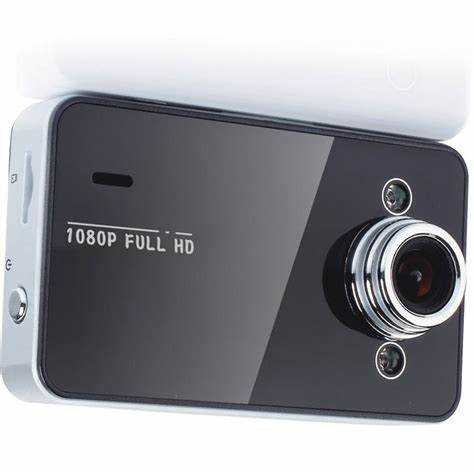
Видеорегистраторы ibox представляют собой современные устройства, оснащенные передовыми технологиями для обеспечения безопасности на дорогах. Они обладают высоким качеством записи, что позволяет четко фиксировать детали как в дневное, так и в ночное время.
Модели ibox отличаются разнообразием функций: от записи в Full HD до наличия встроенного GPS-модуля и поддержки Wi-Fi. Это позволяет пользователям удобно управлять устройством и просматривать видео на мобильных устройствах.
Строительство видеорегистраторов слежит высоким стандартам, что обеспечивает их надежность. У устройств есть влагозащита и устойчивость к механическим повреждениям, что делает их подходящими для использования в различных условиях.
Большинство моделей ibox оборудованы расширенными функциями, такими как детектор движения, циклическая запись и режим ночного видения, что значительно увеличивает их функциональность и удобство эксплуатации.
Кроме того, видеорегистраторы ibox предлагают пользователям интуитивно понятный интерфейс и легкость в настройке, что дает возможность без особых усилий включать записи и управлять устройством.
В целом, видеорегистраторы ibox становятся отличным выбором для водителей, желающих обеспечивать безопасность на дороге и сохранять доказательства в случае ДТП или нестандартных ситуаций.
Преимущества использования устройства
Устройства данной марки обеспечивают высокое качество видеозаписи, что позволяет четко видеть детали происходящего. Это значительно упрощает процесс расследования инцидентов и может служить доказательством в судебных разбирательствах.
Кроме того, видеорегистраторы ibox оснащены различными дополнительными функциями, такими как ночная съемка, G-сенсоры и системы GPS. Эти технологии увеличивают уровень безопасности на дороге, обеспечивая более полное понимание обстоятельств происшествий.
Также стоит отметить простоту установки и управления устройством, что делает его доступным для широкой аудитории. Пользователи могут быстро настроить видеорегистратор без необходимости в специализированном оборудовании или помощи специалистов.
Наконец, видеорегистраторы ibox отличаются надежностью и долговечностью, что делает их выгодным вложением. Они способны работать в различных климатических условиях и обеспечивают стабильную работу на протяжении длительного времени.
Комплектация и основные элементы
Видеорегистратор ibox поставляется с набором компонентов, необходимых для его установки и эксплуатации. В стандартную комплектацию входят сам видеорегистратор, крепление на лобовое стекло, автомобильное зарядное устройство и кабель для подключения к компьютеру.
Ключевым элементом устройства является объектив камеры, который обеспечивает запись видеопотока. Некоторые модели оснащены широкоугольным объективом, что позволяет захватывать большее пространство вокруг автомобиля.
Управление видеорегистратором осуществляется с помощью кнопок на корпусе, а также может быть доступно через экран, который служит для просмотра записей и настройки параметров устройства.
Дополнительно, в комплекте может идти инструкция по эксплуатации, которая содержит информацию о правильной настройке и использовании устройства. Некоторые модели также комплектуются дополнительными аксессуарами, такими как фронтальные или задние камеры, что расширяет функционал.
Способы установки на автомобиль
Правильная установка видеорегистратора ibox обеспечивает его эффективность и долговечность. Существует несколько способов крепления устройства, каждый из которых имеет свои особенности.
Крепление на лобовое стекло – наиболее распространённый метод. Для этого используется присоска, которая позволяет надежно зафиксировать видеорегистратор. Убедитесь, что устройство расположено в зоне, не мешающей обзору водителя. Рекомендуется установить его в верхней части стекла, чтобы минимизировать влияние солнечных бликов.
Монтаж под зеркало заднего вида обеспечивает лучший обзор и эстетичное размещение. Некоторые модели имеют специальные крепления, которые позволяют установить видеорегистратор прямо за зеркалом. Такой способ защищает устройство от прямых солнечных лучей и делает его менее заметным для посторонних.
Использование липкой подложки – ещё один вариант крепления. В этом случае видеорегистратор устанавливается на поверхность под стеклом или на приборной панели с помощью двустороннего скотча. Это обеспечивает надежную фиксацию, однако требует тщательной подготовки поверхности, чтобы обеспечить хорошую адгезию.
Крепление на клеевую основу может быть предпочтительным для постоянной установки. В некоторых случаях производители видеорегистраторов предлагают крепления с двойным слоем клея, что делает монтаж максимально прочным. Такой способ идеально подходит для длительного использования устройства.
В каждом случае важно следить за тем, чтобы видеорегистратор не блокировал обзора водителя и не мешал управлению автомобилем. Перед установкой обязательно ознакомьтесь с инструкцией и рекомендациями производителя.
Настройки и конфигурация устройства
Видеорегистраторы ibox предлагают интуитивно понятный интерфейс, который облегчает процесс конфигурации. Ниже перечислены ключевые параметры, которые необходимо настроить:
| Параметр | Описание |
|---|---|
| Дата и время | Настройте текущую дату и время для правильной маркировки видеофайлов. |
| Разрешение видео | Выберите оптимальное разрешение для записи (например, 1080p или 720p) в зависимости от ваших предпочтений и характеристик карты памяти. |
| Частота кадров | Установите количество кадров в секунду (например, 30 или 60 FPS) для плавности записи. |
| Угол обзора | Настройте угол обзора камеры в зависимости от места установки для максимального охвата дороги. |
| Запись звука | Включите или выключите запись звукового сопровождения. |
| G-сенсор | Настройте уровень чувствительности G-сенсора для автоматического сохранения видео при сильных ударах. |
| Запись в цикле | Установите длину циклов записи для автоматического перезаписывания старых файлов при заполнении памяти. |
После внесения необходимых изменений, обязательно сохраните настройки и перезагрузите устройство. Регулярная проверка и корректировка параметров помогут обеспечить надежную работу видеорегистратора ibox в любых дорожных условиях.
Запись и управление видеофайлами
Видеорегистраторы ibox обеспечивают надежную запись видео в реальном времени, что позволяет сохранять важные моменты за рулем. Процесс записи интуитивно понятен и не требует сложных манипуляций.
При включении устройства начнется автоматическая запись. Видеорегистратор обычно использует циклическую запись, что означает, что старые файлы будут перезаписываться новыми. Чтобы избежать потери ценных записей, можно использовать функции защиты файлов.
| Функция | Описание |
|---|---|
| Циклическая запись | Автоматическая запись видео, при которой старые файлы перезаписываются новыми, как только объем памяти заполнен. |
| Защита файлов | Функция, позволяющая сохранить важные видео в отдельной папке, предотвращая их перезапись. |
| Съемка по событию | Запись активируется при обнаружении движения или удара, сохраняя момент происшествия. |
Управление видеофайлами осуществляется через меню устройства или с помощью программного обеспечения на компьютере. Для более удобного просмотра видео можно использовать карты памяти с поддержкой различных форматов.
Настройка параметров записи включает выбор разрешения, частоты кадров и других характеристик, что позволяет адаптировать видеорегистратор под индивидуальные требования пользователя. Рекомендуется регулярно проверять наличие свободного места на карте памяти и проводить резервное копирование важных записей для дальнейшего использования.
Дополнительные функции и возможности
Видеорегистраторы ibox оснащены рядом дополнительных функций, которые значительно повышают их функциональность и удобство использования. Среди таких возможностей стоит отметить режим записи в цикле, который позволяет автоматически перезаписывать старые файлы, освобождая память для новых записей. Это особенно полезно для длительных поездок, когда пользователь не сможет вручную управлять записями.
Некоторые модели поддерживают систему G-сенсора, которая фиксирует резкие изменения позиции устройства и автоматически сохраняет записи в случае столкновения или других экстренных ситуаций. Эта функция обеспечивает защиту важной информации от случайного удаления.
Дополнительным преимуществом является поддержка GPS, что позволяет отслеживать местоположение автомобиля и фиксировать маршрут движения. Эта информация может быть полезна как для анализа поездок, так и для предоставления доказательств в случае ДТП.
Также видеорегистраторы ibox могут быть оснащены функцией парковочного мониторинга, которая активирует камеру при обнаружении движения возле автомобиля, что повышает уровень безопасности транспортного средства на стоянке.
Наконец, наличие Wi-Fi интерфейса у некоторых моделей позволяет быстро передавать видео на мобильные устройства или ПК, обеспечивая удобство доступа к записям и их редактирования.
Советы по эксплуатации и уходу
Для того чтобы ваш видеорегистратор ibox служил долго и надежно, следуйте нескольким простым рекомендациям по эксплуатации и уходу.
- Регулярная проверка устройства: Периодически проверяйте работоспособность устройства, включая его на короткое время, чтобы убедиться в корректности записи и работы всех функций.
- Чистка объектива: Используйте специализированные средства и мягкие ткани для чистки объектива видеорегистратора. Это поможет избежать искажений изображения из-за грязи или пыли.
- Избегайте перегрева: Устанавливайте видеорегистратор в места, где он не будет подвергаться прямым солнечным лучам. Перегрев может негативно сказаться на его работе.
- Замена карты памяти: Используйте карты памяти с высокой скоростью записи и регулярно проверяйте их состояние. При возникновении ошибок на картах, производите их замену.
- Обновление прошивки: Убедитесь, что программное обеспечение видеорегистратора обновлено до последней версии. Это может улучшить его функциональность и безопасность.
Следуя данным рекомендациям, вы сможете максимально продлить срок службы вашего видеорегистратора ibox и обеспечить его надежную работу в любых условиях.
Настройка циклической записи
Циклическая запись – одна из ключевых функций видеорегистраторов ibox, которая позволяет автоматически перезаписывать старые видеозаписи при заполнении памяти устройства. Эта функция обеспечивает непрерывный мониторинг, не требуя дополнительных действий от пользователя.
Чтобы настроить циклическую запись, выполните следующие шаги:
- Включите видеорегистратор и перейдите в меню настроек.
- Найдите раздел «Запись» или «Настройки записи».
- Выберите опцию «Циклическая запись» или «Режим записи».
- Активируйте функцию циклической записи, установив соответствующий переключатель в положение включено.
- Установите длительность записываемых файлов. Обычно доступны параметры от 1 до 10 минут. Выберите подходящий по вашему усмотрению.
- Если есть возможность, настройте дополнительный параметр «Запись по G-сенсору», чтобы цикла записи не касались важные события (например, аварии), зафиксированные устройством.
Важно помнить, что циклическая запись требует наличие достаточного пространства на карте памяти. Рекомендуется использовать карты памяти не ниже класса 10 с большой емкостью, чтобы избежать потери качества записей.
После завершения настройки нажмите кнопку Сохранить и вернитесь в основное меню. Теперь ваш видеорегистратор ibox будет автоматически перезаписывать старые файлы, гарантируя, что у вас всегда будут свежие записи. Не забудьте периодически проверять состояние карты памяти и делать резервные копии важных видеофайлов.
Обновление программного обеспечения
Регулярное обновление программного обеспечения видеорегистратора ibox позволяет улучшить его функциональные возможности, повысить производительность и исправить возможные ошибки. Следуйте нижеуказанным шагам для успешного обновления ПО устройства.
- Подготовка:
- Убедитесь, что устройство подключено к источнику питания.
- Проверьте наличие последней версии программного обеспечения на официальном сайте производителя ibox.
- Загрузите файл обновления на компьютер.
- Копирование обновления:
- Подключите карту памяти видеорегистратора к компьютеру.
- Скопируйте файл обновления в корневую директорию карты памяти.
- Безопасно отключите карту памяти от компьютера.
- Обновление ПО:
- Вставьте карту памяти в видеорегистратор.
- Включите устройство.
- Следуйте инструкциям на экране для начала процесса обновления.
- Завершение:
- После завершения обновления видеорегистратор перезагрузится автоматически.
- Проверьте, что новое программное обеспечение установлено, зайдя в меню настроек.
- Если обновление прошло успешно, удалите файл обновления с карты памяти для освобождения места.
Следование этим шагам гарантирует, что ваш видеорегистратор ibox будет работать с актуальными функциями и улучшениями. Регулярное обновление поможет предотвратить сбои и обеспечит надежную работу устройства.
Диагностика и устранение неполадок
Если видеорегистратор ibox не функционирует должным образом, необходимо выполнить несколько шагов для диагностики и устранения проблем. Первое, что следует проверить, это питание устройства. Убедитесь, что кабель питания надежно подключен к регистратору и к автомобильному разъему. При необходимости попробуйте заменить адаптер питания.
Если на экране видеорегистратора не отображается изображение, проверьте подключение камеры. Убедитесь, что объектив не заблокирован и не загрязнен. Кроме того, проверьте, правильно ли установлены карты памяти. Они должны быть отформатированы в FAT32 и соответствовать требованиям устройства.
В случае, если видеозапись не сохраняется или файлы повреждены, попробуйте заменить карту памяти на новую или отформатировать существующую. Для предотвращения таких ситуаций рекомендуется регулярно проверять карту на наличие ошибок.
Если у видеорегистратора наблюдаются проблемы с подключением к Wi-Fi или Bluetooth, убедитесь, что ваш смартфон или другой источник сети находятся в зоне действия. Проверьте, активированы ли соответствующие функции в настройках устройства.
Также стоит обратить внимание на программное обеспечение. В случае нестабильной работы, выполните обновление прошивки до последней версии. Это может решить многие программные ошибки и улучшить общую производительность.
Если проблемы сохраняются, обратитесь в специализированный сервисный центр для более глубокой диагностики и ремонта устройства. Регулярное техническое обслуживание поможет избежать многих неполадок в будущем.
Советы по выбору памяти
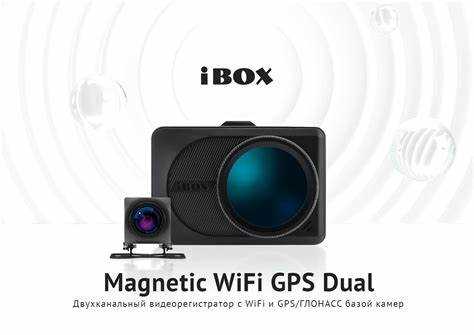
При выборе карты памяти для видеорегистратора ibox следует обратить внимание на несколько ключевых факторов, чтобы обеспечить качественную запись и стабильную работу устройства.
Тип карты памяти: Убедитесь, что выбранная карта соответствует формату, поддерживаемому регистратором. Обычно это microSD или microSDHC, но уточните информацию в инструкции.
Класс скорости: Для записи видео в высоком разрешении рекомендуется использовать карты памяти не ниже класса 10 или UHS-I. Это гарантирует достаточную скорость передачи данных, что особенно важно для видеозаписи в режиме реального времени.
Объем памяти: Выберите объем памяти в зависимости от ваших потребностей. Для длительной записи и хранения большого количества видео рекомендуется карта объемом от 32 ГБ и выше.
Производитель: Остановите свой выбор на проверенных производителях, так как это снижает риск сбоев в работе. Избегайте карт памяти сомнительного качества, так как они могут привести к потере данных.
Наличие функции защиты данных: Подбирайте карты с функцией защиты против случайного удаления, что позволит избежать потери записанных файлов.
Температурный диапазон: Убедитесь, что карта памяти подходит для использования в условиях высоких или низких температур, особенно если вы часто ездите в разные климатические зоны.
Следуя этим рекомендациям, вы сможете выбрать надежную карту памяти, которая будет обеспечивать бесперебойную работу видеорегистратора ibox и сохранение записи в отличном качестве.