Безопасность во время вождения остается на первом месте, поэтому рекомендуется реализовывать настройки, когда автомобиль находится в покое. При этом важно учитывать совместимость устройства с дисплеем вашего автомобиля и доступные параметры в программном обеспечении. Правильная конфигурация позволит избежать ошибок и использовать системы на полную мощность.
Проверка совместимости устройства с видеовыходом
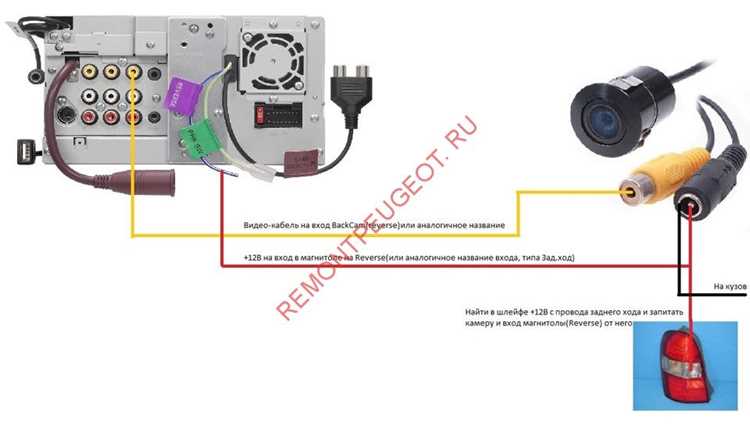
Следующий шаг – грамотная проверка разъемов. Наиболее распространены HDMI, VGA и AV. Если магнитола оборудована одним из этих портов, можно рассматривать ее как подходящую для подключения внешнего дисплея. Дополнительно проверьте наличие и совместимость кабелей.
Существует множество приложений, которые могут проверить функциональность устройства. Например, некоторые программные решения предоставляют информацию о доступных видеофункциях. Установите одно из таких приложений и выполните диагностику. Это поможет избежать ситуации, когда устройство оказывается неподходящим для ваших нужд.
Обратитесь к форумам или сообществам пользователей. Часто владельцы делятся своим опытом по конкретным моделям и их совместимости с дополнительными экранами. Это может дать более полное представление о реальных возможностях аппарата.
Нахождение необходимого программного обеспечения
Также существуют специализированные платформы, такие как XDA Developers, где пользователи делятся собственным опытом и рекомендациями по программному обеспечению. Обратите внимание на отзывы и комментарии, чтобы удостовериться в надежности и работоспособности предлагаемых решений.
Форумы и сообщества автолюбителей также могут стать ценным источником информации. Участники делятся методами настройки и специфическим программным обеспечением, которое подходит для вашего устройства. Не забудьте проверить совместимость различных версий, так как некоторые из них могут не работать на определенных моделях.
Интересные решения могут быть найдены на ресурсах, посвященных модификациям и кастомизации. Здесь пользователи представляют дополнительные функции и программные средства, которые могут расширить возможности вашего устройства. Перед применением всегда читайте инструкции и рекомендации по установке.
Шаги по подключению магнитолы к видеовыходу
Для подключения автомобильного устройства к дисплею выполните следующие действия:
1. Подготовьте провод HDMI, если ваше устройство поддерживает его. Проверьте наличие стандартного порта HDMI на вашем мультимедийном устройстве.
2. Задействуйте адаптер, если ваш автомобильный экран имеет только RCA или другой тип подключения. Выбор правильного адаптера обеспечит совместимость.
3. Подключите один конец HDMI провода в соответствующий порт устройства, а другой – в видеовыход вашего экрана. Убедитесь в надежном соединении.
4. Включите автомобиль. Дождитесь, пока система загрузится, и перейдите в настройки мультимедиа, чтобы выбрать источник сигнала.
5. Если требуется, откройте меню настроек и активируйте опцию формирования видеоизображения. В некоторых моделях нужно будет вручную выбрать подключенный источник.
6. Убедитесь, что все параметры аудио и видео правильно настроены. Возможно, потребуется внести изменения в настройки качества изображения.
7. Проверьте работоспособность, запустив медиаплеер или любую совместимую программу. Изображение должно отображаться корректно.
Следуя данным шагам, вы сможете успешно подключить аудиосистему и получить доступ к мультимедийному контенту на экране. Регулярная проверка соединений поможет избежать проблем в будущем.
Настройка разрешения экрана для идеального отображения
Правильная регулировка разрешения дисплея позволит добиться четкости и яркости изображения. Основные шаги для настройки:
- Открыть настройки: На главном экране найдите иконку ‘Настройки’.
- Выбрать раздел отображения: Найдите пункт, связанный с экраном или дисплеем (обычно это ‘Экран’ или ‘Дисплей’).
- Настроить разрешение: Ищите опцию ‘Разрешение экрана’. В большинстве мультимедийных систем поддерживаются следующие стандарты:
- 480p (720×480)
- 720p (1280×720)
- 1080p (1920×1080)
- 4K (3840×2160)
- Выбор оптимального варианта: Оптимальное разрешение зависит от формата экрана вашего устройства и разрешения подключаемого монитора. Например, для HD-экранов лучше выбрать 720p, для Full HD — 1080p.
- Сохранение настроек: После выбора необходимого разрешения не забудьте подтвердить изменения.
После выполнения всех шагов изображение должно быть более четким, а цвета — насыщенными. При возникновении проблем с отображением попробуйте выбрать другое разрешение или перезагрузить устройство.
Использование сторонних приложений для активации видеовыхода
- Android Auto — позволяет вывести информацию на экран с помощью совместимого программного обеспечения, адаптированного для работы с потоковой передачей мультимедиа.
- CarStream — приложение, которое дает возможность воспроизводить видеоподборки с YouTube и других ресурсов, предназначенных для использования в автомобилях.
- VLC for Android — многофункциональный медиаплеер, поддерживающий потоковую передачу контента с локальных и сетевых источников.
Перед установкой следует учесть, что некоторые приложения могут требовать рут-доступ для полноценной работы. Необходимо внимательно изучить описания и отзывы пользователей, чтобы избежать проблем с совместимостью. Установка может быть произведена через Google Play или альтернативные магазины приложений, такие как Aptoide или APKPure.
После установки программы нужно пройти процесс настройки. Это включает в себя выбор источников контента и установку разрешений для доступа к файлам. Размер экрана также подлежит настройке, чтобы добиться наилучшего качества изображения.
- Скачивание и установка выбранного приложения из магазина.
- Настройка разрешений для доступа к мультимедиа.
- Выбор необходимых источников контента.
Использование сторонних софтов может существенно улучшить пользовательский опыт, предлагая новые возможности для развлечений во время поездок. Каждое приложение обладает уникальным набором функций, что позволяет найти оптимальный вариант для любых задач.
Руководство по обновлению прошивки устройства
Обновление программного обеспечения устройства позволяет использовать новые функции и улучшения. Перед началом процесса внимательно изучите инструкцию к вашему технику. Убедитесь, что на зарядном устройстве достаточно энергии для завершения обновления. Лучше не отключать питание в ходе процедуры.
Сначала загрузите последнюю версию прошивки с официального сайта производителя. На странице должен быть четко указан модельный ряд устройств. Скачанный файл обычно представляется в виде ZIP-архива. Распакуйте его на USB-накопитель, форматированный в FAT32. На носителе должна быть только эта папка для предотвращения ошибок.
Подключите флешку к соответствующему разъему вашего устройства. В меню найдите раздел обновления. Способ доступа может различаться в зависимости от интерфейса. Выберите опцию обновления и следуйте указаниям на экране. Убедитесь, что выбран правильный файл.
В процессе может отображаться статус выполнения. Не прерывайте обновление, дождитесь конца процедуры. По завершении хранилище может перезагрузиться автоматически, либо нужно перезапустить вручную. Проверьте версии прошивки в меню настроек.
Если возникли проблемы, изучитеFAQ на сайте производителя или обратитесь в техническую поддержку. Рекомендуется делать резервные копии данных перед обновлением, поскольку есть риск удаления информации.
Оптимизация настроек для стабильной работы видео
Следующий шаг – отключение ненужных приложений и процессов в фоновом режиме. Освобождение оперативной памяти негативно сказывается на производительности, что особенно заметно при воспроизведении видео. Рекомендуется использовать диспетчер задач для завершения лишних процессов.
Обратите внимание на настройки видео. Убедитесь, что выбрано оптимальное количество кадров в секунду. Для плавного воспроизведения достаточно 30 FPS, но для некоторых типов контента может потребоваться больше. Проверка параметров кодирования также может оказать влияние на качество.
Звук играет не последнюю роль, поэтому настройте аудиовыход. Неверно выбранный формат может вызывать дополнительные задержки и помехи. Используйте стандартные аудиоформаты, такие как AAC или MP3.
Используйте качественные кабели для подключения к дисплеям. Плохие соединения могут привести к потерям данных, что повлияет на качество изображения. Проверьте соединения на наличие повреждений или загрязнений.
Регулярно обновляйте программное обеспечение. Производители часто выпускают патчи, которые исправляют ошибки и повышают стабильность работы. Отключение автоматических обновлений может привести к пропуску важных исправлений.
Настройка параметров буфера также помогает улучшить стабильность воспроизведения. Установите оптимальный размер буфера, чтобы избежать заиканий. Обычно значение от 2 до 5 секунд является достаточным.
Наконец, контролируйте уровень нагрева устройства. Перегрев может вызывать сбои в работе, что негативно сказывается на воспроизведении мультимедийного контента. Убедитесь, что вентиляция устройства не заблокирована.
Устранение распространенных проблем с видеовыходом
| Проблема | Возможное решение |
|---|---|
| Нет изображения на экране | Проверьте кабель и соединения. Убедитесь, что устройство правильно подключено к источнику сигнала. Попробуйте заменить кабель на новый. |
| Изображение искажено | Настройте разрешение системы. Перейдите к параметрам отображения и выберите рекомендуемое значение. |
| Звук без изображения | |
| Частые отключения видеосигнала | Проверьте состояние кабелей на наличие повреждений. При необходимости пытайтесь использовать другой порт для подключения. |
| Качество изображения низкое | Убедитесь, что используемая версия программного обеспечения обновлена. Проверьте настройки качества изображения в меню. |
Если после выполнения этих действий проблема остается, возможно, потребуется обратиться к специалисту для диагностики оборудования. В некоторых случаях причиной может стать аппаратный сбой или недоступные обновления.
Обратная совместимость с предыдущими версиями Android
При работе с автомобильными устройствами, важно учитывать поддержку старых прошивок. Совместимость с предыдущими версиями позволяет без проблем интегрировать приложения и функции, созданные для более ранних редакций операционной системы. Большинство современных моделей используют адаптированные версии ПО, которые учитывают различия между версиями.
Для достижения наилучшего результата стоит обновить устройство до последней версии системы, если это возможно. Однако, некоторые старые функции могут быть недоступны или изменены в новых редакциях, что влияет на функциональность. Оценка приложений на совместимость поможет избежать проблем с запуском.
При выборе сторонних программ необходимо проверять их совместимость с целевой версией прошивки. Полезно изучить отзывы пользователей о работе ПО с ранними выпусками системы, поскольку это может сэкономить время и усилия при установке. Также стоит обращать внимание на различные адаптеры и модули, которые могут поддерживать работу с устаревшими функциями и протоколами.
Рекомендуется создавать резервные копии данных и настроек, прежде чем обновлять прошивку или переходить на новую версию. Это позволит восстановить информацию в случае возникновения непредвиденных ситуаций. Пользователи могут заранее ознакомиться с документацией и форумами, чтобы определить сильные и слабые стороны конкретной версии системы.
Важно проверять совместимость оборудования и программного обеспечения, чтобы избежать трудностей с подключением внешних устройств. На рынке доступны адаптеры и конвертеры, которые помогают обеспечить связь между устаревшим и современным оборудованием.