Эта компактная система предоставляет мощные возможности для настройки звукового сигнала, что делает её популярным выбором среди музыкантов. Использование функционала прибора не требует глубоких знаний в области звуковой инженерии, однако для достижения наилучших результатов стоит изучить ключевые параметры и их влияние на итоговый звук.
В данном материале мы разберем, как максимально использовать потенциал устройства, подготовив его к различным музыкальным стилям. Пошагово познакомим с выбором эффектов, корректировкой эквалайзера и других особенностей работы, определяя, как каждая настройка влияет на итоговый результат. Выбор предустановок и их дальнейшая модификация откроет новые горизонты в создании оригинального звучания.
Сначала уделим внимание базовым параметрам и их значению, а затем перейдем к более сложным операциям. Этот процесс не только улучшит качество исполнения, но и подарит возможность экспериментировать с уникальными звуковыми характеристиками.
Подключение устройства к источнику питания
Перед началом работы необходимо обеспечить подачу электроэнергии на устройство. Используйте адаптер соответствующей мощности, указанный в документации. Правильный адаптер гарантирует стабильную работу и предотвращает повреждения устройства.
Убедитесь, что выходное напряжение адаптера совпадает с диапазоном, указанным на устройстве. Неправильное подключение может привести к сбоям в работе.
При подключении адаптера к электрической розетке следите за полярностью. Обычно на корпусе разъема указаны знаки, показывающие правильное подключение. Неправильная полярность может вызвать краткосрочные или длительные неисправности.
После подсоединения адаптера проверьте индикаторы на устройстве. Они должны сигнализировать о наличии питания. Если индикаторы не работают, следует перепроверить подключения и настройки адаптера.
При использовании удлинителей или многоплановых розеток старайтесь не перегружать систему. Обратите внимание на максимальную мощность, которую способны выдерживать ваши устройства и кабели.
Соблюдая эти рекомендации, вы обеспечите надежное и безопасное подключение к электросети.
Настройка параметров звука через меню
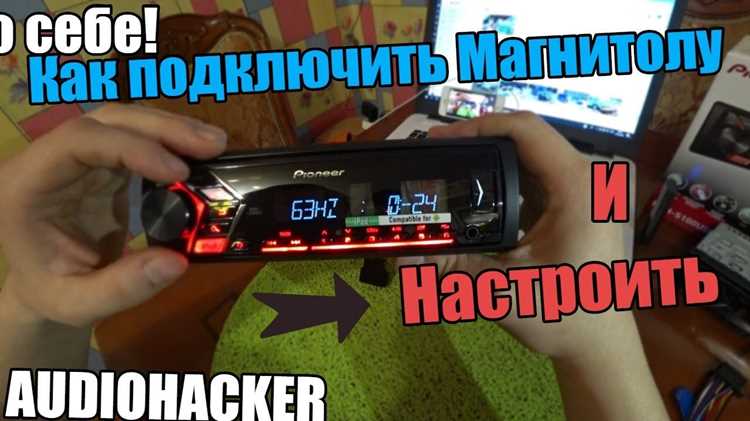
Для достижения оптимального звучания необходимо воспользоваться меню параметров. Первым шагом станет доступ к меню через соответствующую кнопку на устройстве. Используйте навигационные стрелки для перемещения между опциями.
Таким образом, вы сможете регулировать уровень громкости в пределах допустимого диапазона. Эта функция позволяет адаптировать звук к различным условиям окружения. Если громкость слишком высокая, это может привести к искажению звука, аккуратная корректировка в пределах 50–70% даст наилучшие результаты.
Следующий этап – выбор эквалайзера. В зависимости от стиля музыки, предпочтительно использовать различные предустановки: «Рок», «Поп», «Джаз» или даже создать собственный профиль. Эквалайзер позволяет точно настраивать высокие и низкие частоты, добиваясь сбалансированного звучания.
Также обратите внимание на функцию реверберации. Установка этого параметра создаст эффект пространственного звучания. Попробуйте различные значения, чтобы найти то, что наилучшим образом подходит для ваших музыкальных предпочтений.
Не забудьте про настройки баланса, которые позволяют корректировать распределение звука между левым и правым каналами. Это важно для стереовосприятия и может значительно улучшить общее впечатление от прослушивания.
При работе с параметрами звука не бойтесь экспериментировать. Сравните изменения, которые происходят после каждого изменения, чтобы понять, как они влияют на общее звучание.
Изменение тембра звуковых эффектов
Для получения требуемого звучания важно правильно адаптировать тембр звуковых эффектов. Каждый эффект может иметь свой характер, и его настройка влияет на общую атмосферу исполнения.
Участки изменения тембра могут зависеть от конкретных настроек, используемых в процессе. Рассмотрим основные параметры, влияющие на изменение тембра:
| Параметр | Описание | Рекомендации |
|---|---|---|
| Эквалайзер | Позволяет корректировать частотный диапазон звука. | Приподнимите высокие частоты для увеличения яркости или понизьте низкие для сглаживания звучания. |
| Делайна (Delay) | Создаёт эффект эха, добавляя пространственность звуку. | Изменяйте время задержки для нахождения идеального ритма и глубины звучания. |
| Реверберация | Эффект, притягивающий глубину и большее пространство в звуках. | Экспериментируйте с параметрами для создания различных объемов звука. |
| Модуляция | Вводит изменения в высоту или громкость звука. | Слегка настройте уровень модуляции для создания движения в звуках. |
Эксперименты с этими параметрами помогут вам достичь нужного звучания, подходящего для вашего стиля. Учтите, что каждая мелочь имеет значение, и не бойтесь пробовать что-то новое. Настройте каждый эффект индивидуально, чтобы он гармонично вписывался в общую картину вашей композиции.
Установка пресетов и их редактирование
Для начала работы с пресетами подключите устройство к компьютеру с помощью USB-кабеля. Убедитесь, что программное обеспечение корректно распознало устройство. Это позволит вам взаимодействовать с интерфейсом, необходимым для загрузки и изменения настроек.
После подключения запустите специализированное ПО. Выберите опцию для управления пресетами. Обычно здесь представлено несколько стандартных вариантов звучания. Просмотрите доступные пресеты и выберите один из них для редактирования или создания нового на пустом слоте.
При редактировании выберите параметры, которые вы хотите изменить. Вы можете отрегулировать уровень эффектов, тональность, громкость и другие характеристики согласно вашим предпочтениям. Уделите внимание каждому из параметров: небольшие изменения могут значительно повлиять на итоговое звучание.
После настройки не забудьте сохранить изменения. В этом же меню вы можете экспортировать созданный пресет для использования на других устройствах или для резервного хранения. Это позволит вам легко восстановить нужные настройки в случае необходимости.
Помимо редактирования, вы также можете импортировать пресеты, созданные другими пользователями. Это расширит ваши возможности и даст новые идеи для звучания. Обязательно проверьте совместимость импортируемых файлов с вашим оборудованием.
Регулярный эксперимент с различными пресетами и их настройками поможет стать более уверенным в создании уникального музыкального звучания. Сохраняйте свои предпочтения и не бойтесь пробовать что-то новое.
Сохранение и загрузка пользовательских параметров
Для сохранения индивидуально установленных параметров в устройстве необходимо воспользоваться функцией сохранения. Для этого выполните следующие шаги:
1. Убедитесь, что вы находитесь в нужном режиме работы устройства. Переключитесь на необходимый выбор, чтобы параметры были актуальны для данного профиля.
2. Нажмите кнопку для доступа к меню. Выберите пункт, отвечающий за сохранение. Обычно это обозначается как ‘Save’ или ‘Store’.
3. После нажатия на кнопку сохранения, появится возможность выбрать номер для создания нового слота. Выберите пустой слот или замените существующий, если это необходимо.
4. Подтвердите действие. Ваши параметры будут запомнены в выбранном слоте и их можно будет использовать в будущем.
Для загрузки ранее сохраненного профиля выполните следующие действия:
1. Перейдите в главное меню. Найдите раздел, необходимый для загрузки настроек. Это может быть обозначено как ‘Load’ или ‘Recall’.
2. Выберите желаемый слот из предложенного списка. Подсветите нужный номер, чтобы загрузить сохраненные параметры.
3. Подтвердите загрузку. Устройство применит сохраненные характеристики, и вы сможете приступить к их использованию.
Регулярная проверка сохраненных данных может помочь избежать случайной потери настроек. Сохраняйте новые параметры после каждого изменения, чтобы оптимизировать процесс работы с устройством.
Подключение к компьютеру для редактирования
Для подключения устройства к компьютеру требуется USB-кабель, который обычно входит в комплект. Убедитесь, что у вас подойдет совместимый кабель и, при необходимости, используйте адаптер.
Следует подключить один конец кабеля к устройству, а другой – к USB-порту компьютера. После этого выполните следующие действия: откройте специальное программное обеспечение для редактирования, которое совместимо с вашим устройством. Программа должна быть установлена заранее.
При первом подключении может потребоваться установка драйверов. Если программа не распознает устройство, посетите официальный сайт для загрузки необходимых драйверов.
После успешного подключения откройте меню программы и выберите опцию для импорта данных с устройства. Это позволит вам просмотреть сохраненные параметры и звук, чтобы облегчить редактирование.
Убедитесь, что программа отображает статус устройства как «Подключено», прежде чем начать редактирование. Если возникают проблемы с подключением, попробуйте другой USB-порт или замените кабель.
После завершения редактирования не забудьте сохранить изменения и правильно отключить устройство. Для этого используйте опцию «Выключить» в программе, а затем безопасно извлеките устройство из USB-порта.
Использование MIDI-функций Boss Mini
Подключение MIDI-устройств к вашему аудиооборудованию значительно расширяет возможности управления. Для начала убедитесь, что у вас есть соответствующий кабель, который можно использовать с разъемами вашего устройства. Обычно это стандартный MIDI-кабель, но некоторые модели поддерживают USB-MIDI.
После подключения можно перейти к выбору режима работы. MIDI позволяет отправлять команды на изменение настроек эффектов или переключение между звуками в реальном времени. Если у вас есть контроллер, настройте его для управления параметрами, такими как громкость, реверберация или хорус.
Задействуйте MIDI-программы на компьютере, чтобы программировать последовательности и расширять свои музыкальные идеи. Такие приложения, как DAW (Digital Audio Workstation), дают возможность интеграции с вашим устройством для создания сложных треков. Используйте возможности автоматизации для получения новых текстур и динамики.
Открывайте возможности для создания сложных паттернов с помощью MIDI-нотов. Запишите ритмические фразы на своем контроллере и воспроизводите их через процессор. Это позволит вам задействовать возможности секвенсирования и создания многослойных композиций.
Не забывайте про управление параметрами в реальном времени. Используйте MIDI CC (Continuous Controller) для динамического изменения звучания. Вы можете настроить управление эффектами или другими аспектами звука с помощью слайдеров и педалей, что добавит выразительности вашим выступлениям.
Для более глубокого контроля экспериментируйте с настройками MIDI Channel. Убедитесь, что выбранный вами канал соответствует тому, что настроено в вашем контроллере. Это облегчит взаимодействие между устройствами и минимизирует возможные проблемы с совместимостью.
Изучите возможность использования MIDI Clock для синхронизации ваших устройств. Эта функция позволяет поддерживать ритм между различными играющими инструментами, что очень важно при работе с несколькими источниками сигнала.
Постоянно записывайте новые идеи и отслеживайте изменения. MIDI позволяет легко редактировать и перерабатывать секвенции, что значительно облегчает процесс создания музыки и позволяет сосредоточиться на творчестве без ограничений.
Настройка педали для управления эффектами в реальном времени
Для создания уникального звучания и интерактивного контроля над эффектами важно правильно настроить педаль. Основные шаги описаны ниже:
-
Подключение инструмента: Используйте стандартный кабель, чтобы соединить гитару с входом педали. Убедитесь, что все соединения надежны.
-
Выбор эффекта: Включите устройство и перейдите в режим выбора эффекта. С помощью регуляторов или кнопок определите нужный звук. Варианты могут включать реверберацию, хорус или дилей.
-
Настройка параметров: Изучите каждый эффект и настройте параметры, такие как уровень, время задержки и глубину модуляции. Например, для дилея измените время задержки, чтобы найти оптимальный звук.
Не забудьте протестировать звучание, играя различные ноты и аккорды. Это позволит вам услышать, как настройки влияют на ваш звук.
- Экспериментируйте с комбинациями эффектов, чтобы достичь желаемого результата.
- Запишите звучание, чтобы прослушать его и внести необходимые коррективы.
Когда все параметры настроены по вашему вкусу, сохраните настройки в памяти устройства для быстрого доступа в будущем. Используя эти советы, вы сможете эффективно управлять эффектами во время исполнения.
Обновление программного обеспечения устройства
Поддержание актуальности программного обеспечения вашего устройства обеспечивает его стабильную работу и доступ к новым функциям. Процесс обновления несложен, и следует соблюдать указанные шаги.
- Проверка наличия обновлений:
Перейдите в меню настроек и найдите раздел, связанный с обновлением. Обычно это пункт, связанный с системой или о программе. Здесь вы сможете увидеть информацию о текущей версии и наличие новой версии.
- Подключение к интернету:
Обновление требует стабильного соединения, поэтому убедитесь, что устройство подключено к Wi-Fi. Избегайте мобильных данных, так как это может привести к ограничениям и дополнительным затратам.
- Скачивание обновления:
Если новая версия доступна, инициируйте процесс загрузки. Дождитесь завершения загрузки, не выключайте устройство и не отключайте его от интернета.
- Установка обновления:
По завершении загрузки начнётся установка. Это может занять некоторое время. Не прерывайте процесс, так как это может вызвать сбои в работе устройства.
- Перезагрузка устройства:
После установки может понадобиться перезагрузка. Выполните эту операцию для завершения обновления системы.
- Проверка обновлений исправлений:
Посмотрите, нет ли доступных дополнений или патчей, которые могут улучшить функциональность устройства. Периодически повторяйте процесс проверки обновлений.
Убедитесь, что процесс обновления выполняется регулярно, чтобы избежать потенциальных проблем и воспользоваться всеми новыми возможностями устройства.
Диагностика и устранение неполадок настроек
Если устройство не работает должным образом, проверьте подключение к сети. Убедитесь, что шнуры и разъемы исправны, а питание включено. Попробуйте использовать другой кабель.
При возникновении проблем со звуком проверьте уровень громкости. Иногда он может быть установлен на ноль или находиться в режиме «без звука». Также проверьте выходные порты, возможно, требуется переключение между различными источниками.
Если интерфейс выглядит нестабильно, попробуйте перезапустить устройство. Отсоедините его от питания на несколько минут, затем снова подключите и включите. Это может помочь очистить временные ошибки.
В случае проблем с качеством звука проверьте эквалайзер. Возможно, настройки были изменены, что повлияло на общее звучание. Попробуйте сбросить их до заводских значений или вручную скорректировать параметры.
Если соединение с Bluetooth не устанавливается, убедитесь, что ваше устройство находится в радиусе действия. Возможно, потребуется удалить устройство из памяти других устройств перед повторным подключением.
При проблемах с отображением информации на экране проверьте, правильно ли выбрана яркость и контрастность. Иногда настройки могут быть сбиты или изменены случайно. Также оцените состояние самого экрана.
Если указанные действия не помогают, ознакомьтесь с инструкцией по эксплуатации. Она может содержать полезные сведения для устранения конкретных неполадок. В наиболее сложных случаях стоит обратиться в сервисный центр.