Для оптимальной работы вашего аудиоустройства проведите первоначальные операции с сохранением радиостанций. Включите режим радиоволны и просканируйте диапазон, чтобы зафиксировать доступные станции. Повторите процесс несколько раз для лучшего результата и сохраните наиболее понравившиеся варианты.
После успешного поиска станций, настройте приоритетные параметры. Обычно есть возможность назначения предустановок для каждой радиостанции, что позволит получить к ним доступ благодаря нажатию одной кнопки. Чаще всего это осуществляется через длительное нажатие на нужный номер предустановки.
Обратите внимание на функции записи и воспроизведения аудиофайлов. Убедитесь, что устройство поддерживает форматы, с которыми вы планируете работать. Загружая плейлисты, проверьте настройки компрессии, чтобы сохранить качество звука, соответствующее вашим предпочтениям.
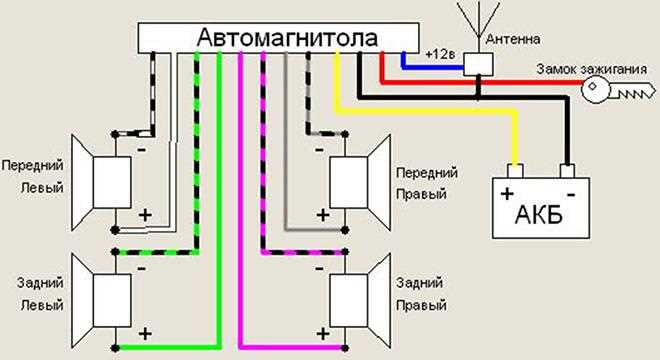
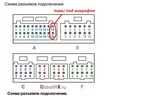
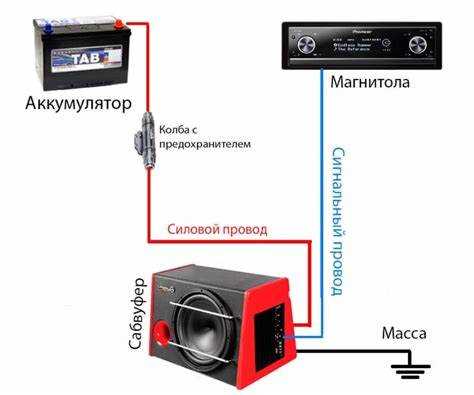
Подключение магнитолы Кенвуд к источнику питания

Для установки устройства необходимо выполнить подключение к источнику питания с учетом правильности соединений.
- Проверьте комплект проводов. В базе должны быть провода питания, заранее выделенные для подключения.
- Черный провод (минус) подключите к земельному проводу автомобиля. Это важно для стабилизации работы.
- Убедитесь, что соединения надежны. Используйте клеммы или скрутку для предотвращения обрывов.
После завершения подключения включите питание и проверьте работоспособность устройства. Если все соединения выполнены правильно, должно загореться питание и появиться экран с настройками.
Если нет реакции, проверьте все соединения на предмет надежности. Убедитесь, что предохранитель в системе не сгорел и что напряжение на выходах соответствует норме.
Обзор интерфейса настройки памяти
При первом включении устройства рекомендуется ознакомиться с режимом сохранения настроек. Меню становится доступным через кнопку ‘МЕНЮ’, что позволяет быстро перейти к функции запоминания предпочтений.
Для стабильного сохранения станций, используйте функцию автоматического поиска. После завершения сканирования можно выделить любимые FM или AM-станции путем длительного нажатия на кнопку выбора. На дисплее появится сообщение о успешном сохранении.
Интерфейс предлагает возможность группировки радиостанций по категориям. Это значительно упростит доступ к часто прослушиваемым каналам. Настройки категории можно изменять в режиме ‘Редактирования’, выбрав нужные опции через кнопку ‘Настройка’.
Обратите внимание на возможность записи частоты, что позволяет оптимизировать процесс работы. Простое нажатие кнопки ‘Сохранить’ во время прослушивания гарантирует, что любимый трек будет зафиксирован для быстрой навигации позже.
Для пользователей с большими музыкальными коллекциями предусмотрена функция синхронизации с внешними носителями. Это позволяет загружать информацию и сохранять персонализированные плейлисты в обновлённой версии интерфейса.
| Функция | Описание |
|---|---|
| Автоматическое сохранение | Позволяет фиксировать найденные каналы без ручного ввода. |
| Группировка | Сортировка станций по категориям для быстрого доступа. |
| Запись частоты | Запоминает текущую волну для повторного использования. |
| Синхронизация | Импортирует музыкальную библиотеку с внешних устройств. |
Регулярно обновляйте настройки для улучшения качества работы системы, следя за обновлениями программного обеспечения. Воспользуйтесь всеми доступными функциями, чтобы добиться максимально комфортного взаимодействия с устройством.
Как сохранить радиостанции в памяти
Для фиксации радиоволн выполните следующие шаги:
- Включите устройство и настройте на желаемую радиоволну.
- Убедитесь, что сигнал стабилен и чист.
- Нажмите кнопку ‘Запись’ или аналогичную функцию на панели управления.
- Выберите номер для сохранения станции, если это требуется.
- Подтвердите действие, нажав кнопку «OK» или «Сохранить».
Чтобы быстро получить доступ к сохранённым радиостанциям, используйте кнопки прямого выбора или колесо навигации. Для пересохранения выберите новую волну и повторите процесс. Убедитесь, что записи не перезаписывают важные каналы.
Для удаления станции просто выберите её из списка сохранённых и воспользуйтесь кнопкой ‘Удалить’. Эта возможность позволяет поддерживать вашу коллекцию актуальной без лишних радиоволн.
Удаление сохранённых радиостанций из памяти
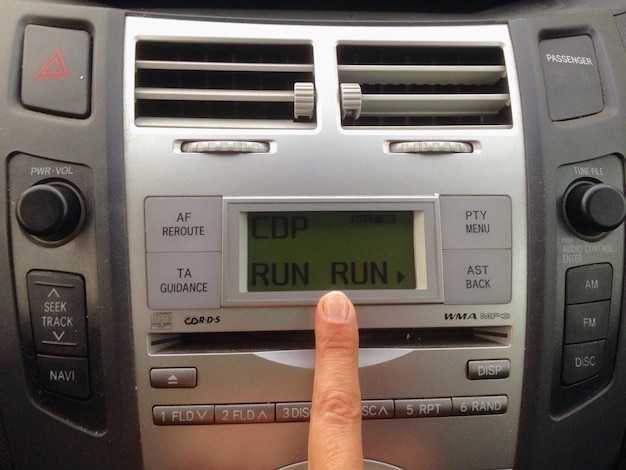
Чтобы избавиться от сохранённых радиостанций, выполните следующие шаги:
1. Включите устройство и перейдите в режим радио.
2. Найдите кнопку, отвечающую за список сохранённых станций. Обычно это кнопка с цифрами или специальная клавиша на панели.
3. Выберите радиостанцию, которую хотите удалить, используя стрелки или поворотный диск.
4. Нажмите и удерживайте кнопку удаления, которая может быть обозначена как CLR или DEL, в зависимости от модели. Вы увидите подтверждение на экране.
5. Подтвердите действие, выбрав Согласитесь или Да.
6. После завершения процесса повторите действия для других радиостанций, если необходимо.
По завершении проверки сохранённых частот, новые параметры будут обновлены, и устройство вернётся в основной экран.
Настройка автоматического поиска станций

Для активации функции автоматического поиска радиостанций выполните следующие шаги: сначала включите устройство. Затем найдите кнопку ‘Авто’ или аналогичную. Нажмите ее и удерживайте, пока не начнется сканирование диапазона частот.
Процесс может занять некоторое время в зависимости от количества доступных станций. На дисплее отобразятся найденные радиоволны. После завершения поиска устройство автоматически сохранит их в памяти.
При необходимости можно провести повторный поиск, используя ту же кнопку. Для остановки поиска просто нажмите кнопку еще раз. Поиск можно осуществлять как в диапазоне FM, так и в AM, в зависимости от модели устройства.
Также проверьте уровень сигнала. Если он низкий, это может повлиять на качество обнаруживаемых радиостанций. В таком случае попробуйте переместить устройство или антенну для улучшения приема.
Установка приоритетов для сохранённых станций
Сначала выберите желаемую радиостанцию и удерживайте кнопку, отвечающую за сохранение. После этого отобразится меню выбора сохранённых настройщиков. Чтобы установить приоритет, удерживайте кнопку с номером слота, куда хотите сохранить передачу. Важно, чтобы на месте сохранения уже находилась другая станция, потому что приоритет будет заменён.
Если необходимо отредактировать уже сохранённую станцию, сначала выберите её, затем нажмите и удерживайте кнопку соответствующего номера, чтобы открыть меню редактирования. Здесь можно просто перезаписать старую станцию новой. В этом случае старое значение будет удалено, а новое получит тот же номер.
Учитывайте, что правильный порядок приоритетов позволяет быстрее находить любимые передачи. Рекомендуется располагать станции по частоте прослушивания. Используйте таблицу для упрощения записи и редактирования:
| Номер слот | Название станции | Приоритет |
|---|---|---|
| 1 | Радио 1 | Высокий |
| 2 | Радио 2 | Средний |
| 3 | Радио 3 | Низкий |
По таким схемам установка приоритетов становится простой. Для углубленной информации и обзоров технологий обратитесь к ресурсам, таким как тест драйвы и обзоры авто.
Как восстановить заводские настройки магнитолы
Для возврата к заводским параметрам выполните следующие действия:
- Выключите устройство.
- Нажмите и удерживайте кнопку ‘Reset’ (если доступна) на передней панели в течение нескольких секунд. Обычно кнопка находится рядом с разъемами или на самом дисплее.
- Если кнопки ‘Reset’ нет, воспользуйтесь комбинацией: одновременно удерживайте кнопки ‘Power’ и ‘Volume’ на протяжении 5 секунд.
- После сброса появится сообщение о завершении процедуры. Устройство перезагрузится и вернется к исходным данным.
Если классические методы не помогают, откройте руководство пользователя для вашей модели или посетите официальный сайт производителя для поиска специфических комбинаций.
| Действие | Описание |
|---|---|
| Кнопка ‘Reset’ | Нажатие и удержание для сброса текущих данных. |
| Комбинация ‘Power’ + ‘Volume’ | Альтернативный способ перезагрузки системы. |
| Проверка руководства | Поиск информации о конкретной модели для уточнения методов сброса. |
По завершении процедуры проверьте, правильно ли установлены параметры, и при необходимости повторите настройку заново.
Использование USB-носителей с магнитолой Кенвуд
Подключение USB-устройств к автомагнитоле позволяет воспроизводить аудиофайлы различных форматов. Для оптимальной работы рекомендуется использовать флеш-накопители объемом не более 32 ГБ, формата FAT32. Это обеспечит лучшую совместимость и более быструю загрузку медиаданных.
Перед подключением устройства убедитесь, что все музыкальные треки находятся в одной папке, это упростит навигацию. Некоторые модели поддерживают плейлисты формата M3U, что может быть полезно для упрощения выбора композиций.
Обратите внимание на формат файлов. Наиболее распространённые – MP3 и WMA. Проверяйте характеристики устройства – не все модели воспроизводят аудио в формате FLAC или WAV.
Для использования функции автозапуска, флешка должна содержать хотя бы один аудиофайл. При вставке устройства во вкладке ‘USB’ может автоматически отобразиться список доступных композиций. Убедитесь, что на устройстве нет поврежденных файлов – это может привести к зависанию системы.
Чтение и воспроизведение музыки возможны как с помощью кнопок на панели, так и через пульт дистанционного управления, если он имеется. Следите за тем, чтобы устройства были полностью совместимы, проверяя руководство пользователя.
Настройки эквалайзера для улучшения звука
Выбор предустановок эквалайзера может существенно повлиять на качество воспроизведения. Оптимальные значения для различных жанров музыки помогут достичь желаемого звучания.
Рекомендуемые диапазоны частот:
- Басы (20-250 Гц): Увеличьте уровень на 3-5 дБ для хип-хопа и электроники, для рок-музыки — на 1-3 дБ.
- Низкие середины (250-500 Гц): Уменьшение на 2-3 дБ поможет избежать ‘грязного’ звука; важно следить за балансом.
- Среди (500-2000 Гц): Для вокальных треков рекомендуется поднять уровень на 1-4 дБ, чтобы выделить голоса.
- Высокие середины (2000-4000 Гц): Повышение на 2-4 дБ может добавить четкости инструментам, особенно гитарам и перкуссии.
- Высокие частоты (4000-20000 Гц): Увеличьте около 3 дБ для улучшения яркости, но избегайте слишком сильного повышения, чтобы избежать резкости звука.
После проведения изменений прослушайте несколько треков разных жанров для окончательной настройки эквалайзера. Выявляйте диапазоны, которые лучше подчеркивают ваши аудиовкусы. Не забывайте, важен не только эквалайзер — учитывайте акустику помещения и качество источника.
Обновление прошивки магнитолы Кенвуд
Для обновления программного обеспечения устройства выполните следующие шаги:
- Перейдите на официальный сайт производителя.
- Найдите раздел поддержки или загрузок.
- Введите модель устройства в строку поиска.
- Скачайте последнюю версию прошивки на USB-накопитель.
- Подключите USB-накопитель к порту устройства.
Далее выполните следующее:
- Включите питание устройства.
- Перейдите в меню настроек.
- Выберите пункт ‘Обновление программного обеспечения’.
- Следуйте инструкциям на экране для завершения процесса.
После завершения обновления перезагрузите устройство для применения изменений.
Проверьте, что обновление прошло успешно, обратив внимание на версию программного обеспечения в разделе ‘Информация о системе’.
Регулярные обновления помогут улучшить производительность и исправить возможные ошибки. Следите за новостями на сайте производителя для получения информации о новых версиях прошивки.
Решение проблем с памятью магнитолы
Проблемы с сохранением параметров могут быть устранены путем проверки подключения питания. Убедитесь, что устройства правильно подключены к источнику питания, так как перепады напряжения могут вызвать сбои в сохранении настроек.
Если возникают трудности с сохранением радиостанций, проверьте наличие сброса устройства до заводских настроек. После этого заново задайте параметры. Это может очистить возникающие сбои.
Пожалуй, стоит также удостовериться, что используемые обновления прошивки соответствуют вашей модели. Устаревшие версии программного обеспечения могут вызывать ошибки в работе памяти.
Проверка на наличие короткого замыкания в проводке поможет выявить и устранить проблемы, влияющие на функционирование устройства. Также стоит обратить внимание на устойчивость соединений, так как ослабленные контакты могут стать причиной проблем с хранением информации.
Используйте диагностические функции устройства при наличии таких возможностей. Это облегчит процесс выявления ошибок и поможет решить проблемы. Если ничего не помогает, обратитесь к специалистам сервисного центра для детального обследования.
Сохранение настроек при отключении питания
Для сохранения всех параметров при отключении источника питания активируйте функцию автохранения. Параметры система запоминает автоматически, что позволяет избежать повторных настроек после обесточивания.
Если система отключается без потерь данных, проверьте подключение аккумулятора. Аккумулятор обеспечивает сохранение информации во время кратковременных отключений питания. Убедитесь, что его уровень заряда достаточен и что он исправен.
Регулярно обновляйте прошивку устройства, так как производители иногда вносят улучшения, способствующие повышению надежности сохранения информации. Используйте только официальные обновления для предотвращения возможных сбоев.
При необходимости используйте дополнительные источники питания, такие как стабилизаторы или ИПС, для защиты от частых отключений электроэнергии, что обеспечит бесперебойную работу.