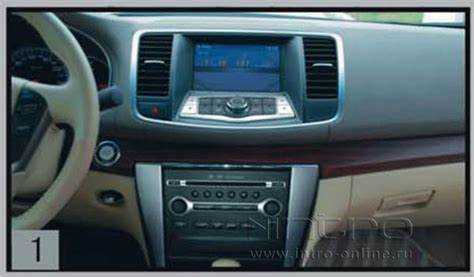
Вы хотите максимально использовать аудиосистему своего автомобиля? Обратите внимание на режим «Эквалайзер». С его помощью можно настроить звук под свои предпочтения, увеличив или уменьшив определенные частоты. Это существенно улучшит качество прослушивания музыки.
Рекомендуется также изучить возможность подключения через Bluetooth. Это не только удобно, но и позволяет свободно использовать телефон для звонков и музыки, минуя проводные соединения. Звонки будут звучать через динамики автомобиля, что делает разговор более комфортным.
Изучите дополнительные настройки, такие как функция автоподстройки громкости. Этот инструмент автоматически регулирует уровень звука в зависимости от скорости движения, что поможет избежать необходимости постоянной корректировки громкости во время поездки.
Если у вас часто бывают пассажиры, полезно обратить внимание на режим обработки звука. Он поможет создать наиболее сбалансированное звучание для всех, кто находится в автомобиле, делая поездки более приятными.
Как активировать скрытые режимы звука устройства
Для активации специальных режимов звукового воспроизведения выполните следующие шаги:
1. Переключите устройство в режим «Аудио». Это можно сделать, нажав соответствующую кнопку на панели управления.
2. Одновременно удерживайте кнопки «Эквалайзер» и «Настройки» на протяжении 3 секунд. На дисплее появится сообщение об успешном входе в расширенные режимы.
3. Используйте кнопки «+» и «-» для навигации по доступным настройкам звука. Выберите нужный режим, который оптимально подходит для ваших предпочтений, используя кнопку «Выбор».
4. После выбора нового режима, настройте параметры эквалайзера для достижения лучшего качества звука. Для этого вернитесь в меню эквалайзера, измените частоты в соответствии с вашим вкусом.
5. Чтобы сохранить изменения, вернитесь в главное меню и выберите «Сохранить настройки». Вы увидите уведомление о том, что изменения успешно сохранены.
Эти действия позволят максимально адаптировать звуковые настройки под ваши предпочтения. Если параметры не соответствуют ожиданиям, повторите процедуру для выбора другого режима.
Управление настройками эквалайзера: секреты звучания
Чтобы добиться идеального звучания в авто, настройка эквалайзера – первоочередная задача. Попробуйте следующие рекомендации:
- Балансировка частот: Начните с настройки нижних, средних и высоких частот. Увеличьте низкие частоты, если звук кажется плоским, уменьшите высокие, если они звучат громко и резко.
- Применение предустановок: Исследуйте предустановленные профили, такие как рок, джаз или поп. Это поможет понять, какая настройка подходит вашему музыкальному вкусу.
- Эффект реверберации: Не забывайте про реверберацию. Она поможет создать эффект объемного звучания, добавляя глубину музыке.
- Регулировка баланса и фейдера: Убедитесь, что звук равномерно распределен между передними и задними динамиками. Правильные настройки сделают звучание более гармоничным.
- Звук на слух: Во время настройки обязательно прислушивайтесь к различным жанрам. Каждая композиция может звучать иначе, поэтому определите, какая настройка наиболее комфортна для вас.
Попробуйте экспериментировать с комбинациями настроек, чтобы найти идеальное звучание для вашего авто.
Доступ к скрытым меню и их настройка
Для доступа к специальным меню, которые скрыты от обычного пользователя, необходимо выполнить несколько шагов. Начните с включения устройства. Затем, одновременно нажмите и удерживайте клавиши ‘Настройки’ и ‘Диск’ до появления специального меню. После этого экран начнет отображать различные параметры, в которых можно настроить различные аспекты работы.
Навигация в этом меню осуществляется с помощью кнопок управления на панели. Используйте кнопки для перемещения между пунктами и подтверждения выбора. Здесь можно найти категории, такие как ‘Аудио’, ‘Видео’, ‘Система’ и др. Выбор нужного меню даст возможность умело настраивать устройство под личные предпочтения.
Обратите внимание на параметры звука: можно регулировать баланс, фейдер и другие параметры. Обязательно экспериментируйте с различными настройками, чтобы достичь наилучшего звучания. Сохраните изменения перед выходом из меню, иначе они будут потеряны.
Рекомендуется записать последовательность действий для доступа к меню; это упростит дальнейшие настраивания. Помните, что некоторые параметры могут не сохраняться при отключении питания, поэтому проверяйте их каждый раз после запуска.
Настройка Bluetooth: расширенные возможности подключения
Чтобы оптимизировать использование Bluetooth-соединения, следуйте несколько простым шагам, которые обеспечат стабильность и качество передачи звука.
Во-первых, убедитесь, что Bluetooth вашего устройства и информационного комплекса активирован. На панели управления найдите меню Bluetooth и выберите опцию поиска устройств. После этого выполните процедуру сопряжения по следующему алгоритму:
| Шаг | Действие |
|---|---|
| 1 | Включите Bluetooth на вашем смартфоне или планшете. |
| 2 | Выберите ‘Поиск устройств’ в меню системы. |
| 3 | Согласуйте устройства и введите PIN-код, если требуется. |
| 4 | Подтвердите подключение на обоих экранах. |
Для повышения качества связи проверьте наличие обновлений программного обеспечения. Для этого зайдите в соответствующий раздел настроек и выполните поиск обновлений. Если доступно, установите последние версии.
Рекомендуется также отключить ненужные устройства, чтобы избежать конфликтов. Для этого зайдите в список ранее подключенных гаджетов и удалите те, которые не собираетесь использовать.
Для улучшения подключения иногда необходимо изменить порядок подключения устройств. Сначала подключайте те, которые требуют большей пропускной способности, например, для потоковой передачи музыки. Важно помнить, что при наличии нескольких соединенных гаджетов, система может автоматически переключаться между ними.
При возникновении помех проверьте помехи от других устройств. Настроив Bluetooth на более низкую частоту, можно улучшить качество звука, но это может снизить дальность действия.
Если возникают проблемы с качеством соединения, попробуйте перезагрузить машину и телефон. Это часто помогает восстановить стабильность работы.
Использование USB-порта для воспроизведения аудио
Подключите USB-накопитель с аудиофайлами к соответствующему порту. Убедитесь, что форматы файлов соответствуют поддерживаемым, такими как MP3, WMA или AAC. Обычно информация о совместимых форматах указана в документации.
После подключения устройства необходимо перейти в режим воспроизведения с помощью соответствующей кнопки на интерфейсе. Элементы управления на дисплее позволят вам выбирать треки, создавать списки воспроизведения и управлять громкостью.
Для улучшения качества звука используйте эквалайзер, который можно настроить в меню. Это позволяет адаптировать звучание к вашим предпочтениям и типу воспроизводимой музыки.
Если ваш накопитель содержит большое количество аудиофайлов, для упрощения навигации рекомендуется организовать их в папки. Это поможет быстро находить нужные треки и значительно снизит время поиска.
Программное обеспечение на установочном устройстве может предлагать дополнительные функции, такие как просмотр информации о треке (артист, альбом, длительность) или случайное воспроизведение. Ознакомьтесь с возможностями вашего устройства для получения наилучшего опыта прослушивания.
Как обновить программное обеспечение устройства
Для обновления прошивки системы необходимо посетить официальный сайт производителя. Найдите раздел поддержки или загрузок, затем укажите модель вашей аппаратуры. Скачайте последнюю версию программного обеспечения на компьютер.
Подготовьте USB-накопитель, отформатировав его в файловой системе FAT32. Перенесите загруженный файл прошивки на устройство в корневую директорию. Вставьте накопитель в порт мультимедийной системы.
Чтобы начать процесс обновления, включите зажигание и дождитесь загрузки интерфейса. В меню настроек найдите пункт, связанный с обновлением ПО. Система должна автоматически распознать файл на USB. Следуйте инструкциям на экране для завершения процедуры. Не выключайте зажигание и не извлекайте накопитель до завершения процесса.
После обновления рекомендуется перезагрузить систему для применения всех изменений. Убедитесь, что новая версия установлена, проверив информацию в меню настроек.
Подключение сторонних устройств: AUX и другие входы

Для подключения внешних устройств используйте AUX вход, расположенный на передней панели. Это позволяет легко воспроизводить аудио с вашего смартфона или плеера. Для корректной работы подключите устройство через стандартный 3.5 мм джек. Убедитесь, что выбран режим AUX на дисплее.
Если ваше устройство поддерживает Bluetooth, установите соединение через меню настроек. После пары устройств выберите соответствующий профиль для воспроизведения музыки. Это обеспечит высокое качество звука без лишних проводов.
Некоторые модели поддерживают USB вход. Используйте его для подключения флешки с аудиофайлами или портативного жесткого диска. Убедитесь, что файлы находятся в совместимом формате, таком как MP3 или WAV.
Также обратите внимание на возможность подключения через HDMI, если у вас имеется такая опция. Это обеспечит не только звуковое, но и видеовыход на дополнительные устройства, например, телевизоры.
В случае наличия дополнительных адаптеров, воспользуйтесь Bluetooth-адаптерами, чтобы подключить старые устройства с помощью AUX. Это удобно и значительно расширяет возможности аудиовоспроизведения.
Работа с навигацией: секреты установки точек интереса
Для корректной настройки точек интереса (POI) зайдите в меню навигации. Найдите опцию ‘Точки интереса’ и откройте её. Выберите категорию, соответствующую вашим интересам (бензозаправки, рестораны, отели и т.д.). Для добавления новой точки выберите ‘Добавить’ или ‘Создать’ и введите необходимые данные, такие как название и координаты.
Совет: чтобы ускорить процесс, используйте функцию поиска по адресу или названию места. Это сэкономит время, особенно если вам нужно добавить несколько точек подряд.
После создания точки вы можете установить для неё особые параметры, например, установить звуковое уведомление при приближении. Для этого в настройках POI найдите опцию ‘Уведомления’ и активируйте звуковое оповещение для конкретных точек.
Важно: ведите регулярные обновления базы данных POI через интернет. Это позволит вам иметь актуальную информацию о новых местах и изменениях в существующих. Используйте USB-накопитель для загрузки обновлений, если есть такая возможность.
Наконец, ознакомьтесь с функцией ‘Избранные места’. Сохраните часто посещаемые локации для быстрого доступа. Это значительно упростит планирование маршрутов в будущем.
Настройка громкости на основе уровня шума в автомобиле

Для автоматической регулировки громкости в зависимости от шума в салоне, необходимо выполнить следующие шаги:
- Перейдите в меню настройки звука.
- Найдите опцию ‘Автоматическая регулировка громкости’ или аналогичную.
- Активируйте данную опцию. Это позволит системе адаптировать уровень громкости в зависимости от внешнего шума.
- Установите максимально допустимый уровень громкости. Это предотвратит перегрузку акустической системы.
Кроме того, можете регулировать чувствительность системы. Она может включать в себя:
- Низкая чувствительность: громкость корректируется незначительно при увеличении шума.
- Средняя чувствительность: объем звука будет увеличиваться более явно.
- Высокая чувствительность: громкость изменяется быстро и значительно при каждом увеличении уровня шума.
В случае, если система не обеспечивает удовлетворительного результата, рекомендуется обратить внимание на состояние шумоизоляции автомобиля. Эффективная шумоизоляция позволит добиться лучшего звучания и минимизации корректировок громкости.
Частые ошибки при настройке автозвука и их исправление
Неверное подключение антенны может вызывать перебои в приеме радиосигнала. Проверьте, надежно ли вставлен разъем антенны в соответствующий порт.
Если звук воспроизводится с искажениями, проверьте уровень громкости на устройстве и эквалайзере. Иногда искажения возникают из-за слишком высокого уровня звука.
Проблемы с блютуз-соединением могут быть связаны с тем, что устройство не было правильно сопряжено. Убедитесь, что на телефоне отключены все старые подключения и выполните повторное сопряжение.
Неактуальная версия программного обеспечения может вызывать нестабильную работу. Проверьте наличие обновлений, скачайте и установите последние версии для корректной работы устройства.
Сложности с воспроизведением через USB могут быть связаны с форматом файлов. Убедитесь, что используете поддерживаемые форматы, такие как MP3 или WAV.
Если меню навигации не работает, проверьте правильность настройки GPS. Проверьте, включен ли устройством доступ к геолокации и установлены ли актуальные карты.
Автоматическая настройка эквалайзера иногда может не подойти вашим предпочтениям. Попробуйте вручную отрегулировать настройки для достижения оптимального звучания.
При подключении AUX может не быть звука из-за плохого контакта. Убедитесь, что разъемы надежно соединены, и переключите источник на AUX в настройках.
Проблема с регистрацией FM-станций может быть связана с неверными настройками частоты. Проверьте, установлены ли правильные датчики или функция автоматической настройки.
На фоне внешнего шума неправильно установлена громкость может привести к дискомфорту. Используйте функцию автоматической регулировки уровня звука для соответствия текущим условиям.