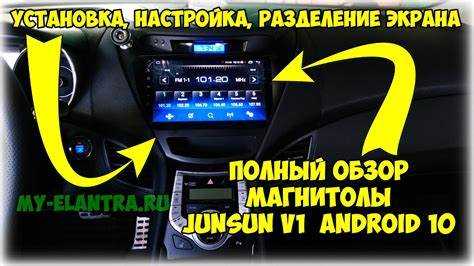
Современные мультимедийные системы, такие как Junsun, требуют регулярных обновлений для обеспечения наилучшей производительности и доступа к последним функциям. Своевременное обновление программного обеспечения позволяет избежать проблем с совместимостью и улучшает функционал устройства, включая карты, приложения и интерфейс.
Процесс обновления может показаться сложным, но при четком следовании инструкциям это вполне выполнимая задача. Важно подготовить все необходимые инструменты и материалы, прежде чем приступить. Убедитесь, что у вас есть доступ к официальным образам файлов и подходящей флешке с достаточным объемом памяти.
Перед началом стоит внимательно ознакомиться с документацией, предоставленной производителем. Каждый шаг следует выполнять аккуратно и последовательно, чтобы избежать случайных ошибок. Обратите внимание на советы, касающиеся безопасности и сохранности данных, чтобы ваши материалы не были потеряны в процессе обновления.
Подготовка: какие инструменты нужны для обновления
Следующий пункт – USB-кабель. Он должен быть в хорошем состоянии и соответствовать порту устройства. Модели с быстрой передачей данных предпочтительнее, так как они сокращают время, необходимое для копирования файлов.
Обратите внимание на программное обеспечение. На компьютере должно быть установлено специализированное приложение для взаимодействия с автоэлектроникой. Обычно производители предлагают такие программы на своих официальных сайтах.
Дополнительно стоит подготовить флеш-накопитель. На него следует загрузить обновление. Убедитесь, что он отформатирован в системе FAT32 для корректного восприятия.
Не забудьте про резервное копирование данных. Установка новой версии может привести к потере информации, поэтому полезно использовать внешнюю память или другие устройства для хранения важных файлов.
Наконец, проверьте наличие стабильного интернет-соединения. Это нужно для загрузки необходимых файлов и поиска актуальных версий программ.
Скачивание и установка необходимого ПО
Для обновления программного обеспечения требуется загрузить актуальный файл с официального сайта или другого надежного источника. Процесс включает несколько ключевых шагов, описанных ниже.
- Зайдите на официальный сайт производителя или авторизованный ресурс. Убедитесь в его надежности.
- Перейдите в раздел поддержки или загрузок. Найдите свою модель устройства для точной информации.
- Скачайте последнюю версию программного обеспечения. Проверьте, чтобы файл имел соответствующее расширение (обычно .zip или .bin).
- Перед загрузкой обратите внимание на требования. Возможно, понадобятся дополнительные утилиты или драйверы.
После завершения загрузки, распакуйте архив, если это необходимо. Запустите установку, следуя предоставленным инструкциям. Убедитесь, что устройство подключено к источнику питания, чтобы избежать неожиданных сбоев.
После установки рекомендуется выполнить перезагрузку системы для завершения процесса и применения всех изменений. Проверьте, что новая версия успешно установлена, путем просмотра информации о системе.
Определение актуальной версии прошивки для устройства
Чтобы найти последнюю версию программного обеспечения для вашего устройства, нужно обратиться к официальному сайту производителя. На сайте часто есть раздел с последними обновлениями, где доступны версии прошивок и изменения, внесенные в каждой из них.
Также можно использовать специальные программы, которые сопоставляют версию прошивки устройства с актуальной в базе данных. Они могут предоставлять уведомления о новых обновлениях прямо на экран. Убедитесь, что ваш прибор подключен к интернету для получения актуальной информации.
Обращайтесь на форумы и сообщества пользователей, где обсуждают свои результаты и делятся новостями о программном обеспечении. Часто участники делятся ссылками на новые версии или обсуждают опыт обновления.
Перед загрузкой новой версии программного обеспечения обязательно проверьте, что ваше устройство готово к обновлению. Некоторые версии могут потребовать указанных условий, таких как определенный уровень зарядки, для успешного завершения процесса.
Запись текущей версии программного обеспечения в настройках устройства позволит вам легко отслеживать актуальность. Так, при появлении новой версии вам будет проще принять решение о необходимости обновления.
Создание резервной копии текущих настроек устройства
Перед выполнением обновлений или изменений в прошивке важно сохранить все текущие параметры и настройки. Это позволит легко восстановить устройство после изменения, если что-то пойдет не так.
Первый шаг – подключение устройства к компьютеру через USB-кабель. После подключения убедитесь, что компьютер распознает устройство и что все необходимые драйверы установлены.
Затем откройте специальное программное обеспечение, использующееся для работы с вашим устройством. Это может быть как официальная утилита, так и сторонняя программа, поддерживающая ваше устройство. В интерфейсе ищите опцию резервного копирования.
После выбора функции резервного копирования программа предложит выбрать, какие именно данные и настройки сохранить. Выберите все необходимые параметры, чтобы избежать потери личных предпочтений и настроек.
Запустите процесс создания резервной копии. В зависимости от объема данных и скорости соединения это может занять некоторое время. По завершении на экране появится уведомление о успешном сохранении.
Рекомендуется хранить резервную копию не только на компьютере, но и на внешнем носителе, чтобы уменьшить риск потери данных в будущем. Также можно создать облачное хранилище для дополнительной защиты.
Таким образом, резервирование текущих настроек – это надежный способ обеспечить сохранность конфигураций на случай необходимости восстановления. Поддержание резервной копии в актуальном состоянии позволит без труда переключаться между различными версиями программного обеспечения при необходимости.
Процесс установки USB-накопителя с обновлением
Перед началом процесса рекомендуется подготовить USB-накопитель. Необходимо отформатировать его в файловой системе FAT32, что обеспечит совместимость с устройством.
Следующий этап – загрузка обновленного программного обеспечения. Найдите на официальном сайте производителя или специализированных ресурсах последнюю версию прошивки. Убедитесь, что файл имеет корректное расширение, обычно это .bin или .img.
После загрузки программного обеспечения, скопируйте его на подготовленный USB-накопитель. Важно разместить файл в корневом каталоге, без дополнительных папок. Это обеспечит автоматическое распознавание устройства при подключении.
Теперь подключите USB-накопитель к соответствующему порту на мультимедийной системе. Убедитесь, что устройство выключено перед подключением, так как это предотвратит возможные ошибки.
Включите устройство. Ожидайте появления меню обновления на экране. Если такого не происходит, попробуйте перезагрузить систему или проверить, правильно ли выполнены предыдущие шаги.
После распознавания накопителя выберите опцию обновления. Процесс может занять некоторое время. Не отключайте питание устройства и не извлекайте USB-накопитель в процессе обновления. Это может привести к сбоям.
По завершении установки система может перезагрузиться автоматически. Проверьте, обновлено ли программное обеспечение, перейдя в настройки. Убедитесь также, что все функции работают корректно.
| Шаг | Действие |
|---|---|
| 1 | Отформатировать USB-накопитель в FAT32 |
| 2 | Скачать прошивку с официального сайта |
| 3 | Скопировать файл на USB-накопитель |
| 4 | Подключить накопитель к устройству |
| 5 | Включить устройство и начать процесс обновления |
| 6 | Проверить завершение обновления и правильность работы системы |
Запуск устройства в режиме обновления

Для активации режима обновления необходимы некоторые шаги. Вначале убедитесь, что на внешнем носителе имеется последняя версия программного обеспечения. Скопируйте файл обновления на флешку, предварительно отформатировав ее в файловой системе FAT32.
Затем подключите носитель к USB-порту автомобиля. После этого включите систему с выключенным двигателем. Как только устройство запустится, дождитесь появления логотипа на экране, после чего удерживайте сочетание клавиш, предусмотренное для входа в режим обновления (обычно это комбинация ‘клавиша громкости +’ и ‘кнопка включения’).
При успешном входе в режим обновления на дисплее появится соответствующее уведомление. В этом состоянии устройство начнёт автоматически искать файл обновления на флешке. Следуйте инструкциям на экране. Завершение операции обычно сопровождается перезагрузкой системы.
После завершения процесса не забудьте извлечь носитель. Перезапустите систему, чтобы убедиться, что все изменения применены корректно.
Если устройство не обнаруживает файл обновления, проверьте файл на наличие ошибок и убедитесь, что он поддерживается версией установки программного обеспечения. В случае повторных неудач обратитесь к руководству пользователя для получения дополнительной информации.
Проверка успешности после завершения процесса
После завершения обновления программного обеспечения требуется выполнить несколько шагов для подтверждения корректности установки. Первый этап – включение устройства. На экране должен появиться логотип, свидетельствующий о запуске. Это означает, что загрузка началась без ошибок. Ожидание полного включения – ключевой момент.
Следующий шаг – доступ к меню настроек. Проверьте, отобразилась ли новая версия ПО. Для этого зайдите в раздел информации о системе. Если версия соответствует загруженной прошивке, это надежный признак успешного обновления.
Также полезно протестировать основные функции устройства. Попробуйте воспроизвести медиафайлы, проверить Bluetooth-соединение и выполнить установку радиоканалов. Все функции должны работать исправно, без подвисаний или сбоев.
Рекомендуется также проверить наличие новых опций, внедренных в обновлении. Проконсультируйтесь с документацией или ресурсами поддержки по новым возможностям. Если они доступны и функционируют, это подтверждает корректность процесса.
Для окончательной проверки стоит провести ресет к заводским настройкам. Это поможет устранить возможные конфликты и зафиксировать изменения. После перезапуска снова проверьте версию ПО и функции. Такой подход обеспечит стабильное функционирование устройства на длительный срок.
Настройка функций после обновления
После выполнения обновления программного обеспечения необходимо внести изменения в настройки устройства. Главное – провести первоначальную конфигурацию, чтобы обеспечить корректную работу всех функций.
Настройки экрана: Зайдите в раздел “Дисплей” в меню. Здесь можно отрегулировать яркость, контрастность и цветовую гамму. Рекомендуется установить автоматическую регулировку яркости для адаптации к условиям освещения.
Аудиовыход: В разделе “Аудио” проверьте настройки эквалайзера. Установите необходимый режим в зависимости от ваших предпочтений: рок, поп, классика или джаз. Также проверьте баланс и фейдер для оптимизации звучания в салоне.
Подключение Bluetooth: Перейдите в меню “Bluetooth”. Убедитесь, что функция активирована, и выполните сопряжение с мобильными устройствами. После сопряжения проверьте качество соединения и возможность комфортного использования для звонков и потоковой передачи музыки.
Настройка GPS: Включите позиционирование и убедитесь в наличии актуальных карт. Проверьте, что данные о местоположении отображаются корректно, и выполните поиск ближайших объектов для тестирования работы навигации.
Настройки Wi-Fi: Зайдите в соответствующий раздел и подключитесь к домашней сети. Убедитесь в стабильности соединения для загрузки приложений и обновлений.
Также рекомендуется проверить наличие прошивок от производителей аксессуаров, если имеются дополнительные устройства, такие как камеры или видеорегистраторы. Это поможет избежать проблем совместимости и повысит функциональность системы.
Устранение возможных ошибок в процессе обновления прошивки
При отсутствии удачного завершения процедуры могут возникнуть разнообразные неисправности. Основные ошибки и пути их решения:
- Неудачное обновление: Если устройство зависло на этапе загрузки или постоянный сбой при старте, попробуйте перезапустить систему. Иногда второй запуск помогает устранить проблему.
- Неверный файл: Перед началом операции убедитесь, что используемый файл прошивки соответствует модели. Загрузите его с официального сайта производителя для исключения ошибок.
- Сбой питания: Непредвиденные отключения электроэнергии могут повредить систему. Используйте стабилизатор напряжения, чтобы минимизировать риски.
- Обрыв соединения: При использовании USB-накопителя проверьте его исправность. Неправильный или поврежденный носитель может привести к ошибкам. Рекомендуется использовать низкоуровневое форматирование перед записью файла.
- Неправильные настройки: Если после экспериментов с параметрами устройства функционирование нарушено, сбросьте настройки до заводских. Это может помочь вернуть устройство к рабочему состоянию.
Используйте внимательность на каждом этапе. Документируйте процесс, чтобы выявить потенциальные неисправности или повторяющиеся ошибки и оперативно их устранять.
Обновление прошивки: как часто это необходимо делать
Обратите внимание на даты выхода обновлений, указанные на официальном сайте. Если запланированы значительные улучшения, лучше выполнить установку как можно скорее. Информирование пользователей с помощью рассылок и уведомлений также может указывать на необходимость обновления прошивки.
Следите за отзывами пользователей после обновления: если возникают распространенные проблемы, возможно, имеет смысл отложить установку до выхода исправлений. Наличие стабильной версии программного обеспечения всегда предпочтительнее, чем новшества, которые могут ухудшить работу устройства.